


Manuel
En savoir plus sur le fonctionnement de Fietsknoop.
Regardez également nos vidéos d'instruction en néerlandais
Termes de recherche populaires
Rechercher dans le manuel
- profil d'élévation itinéraires
Le profil altimétrique d'un itinéraire est visible pour tous les itinéraires, y compris les itinéraires gpx, pour les utilisateurs disposant d'un compte Fietsknoop[+]Plus (à partir de la version 5.4.3 de l'application, février 2024).
Un itinéraire qui est encore "en construction" ne contient pas encore de profil altimétrique. Ceci n'est visible qu'après avoir sauvegardé l'itinéraire.

- Partager les itinéraires sur les médias sociaux
Ouvrez votre itinéraire dans l'application, à partir de votre liste d'itinéraires. Sur l'écran de superposition, cliquez sur le symbole de partage des médias sociaux:

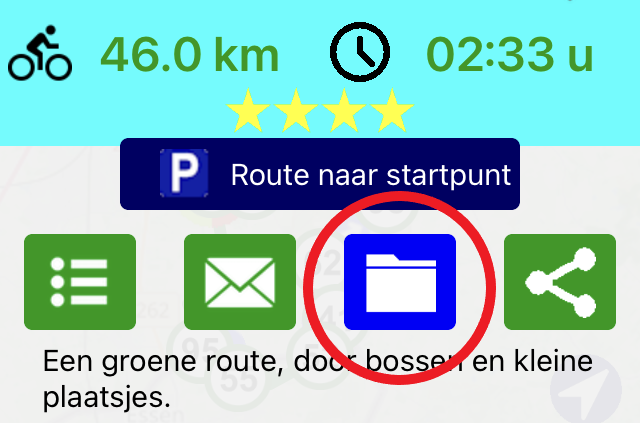
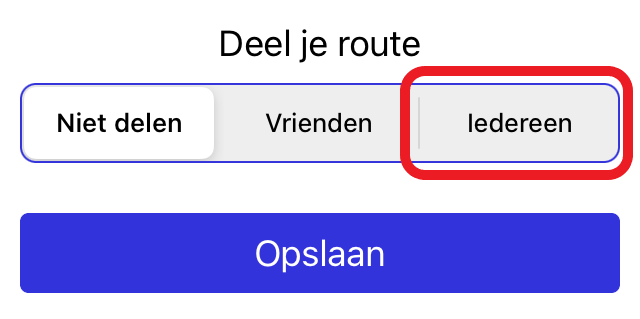
Ce symbole ne figure pas sur l'écran de recouvrement de votre itinéraire? Dans ce cas, l'itinéraire est encore 'privé'. Ajustez cela en cliquant sur le symbole de l'archive et en changeant la route en 'Tout le monde'.
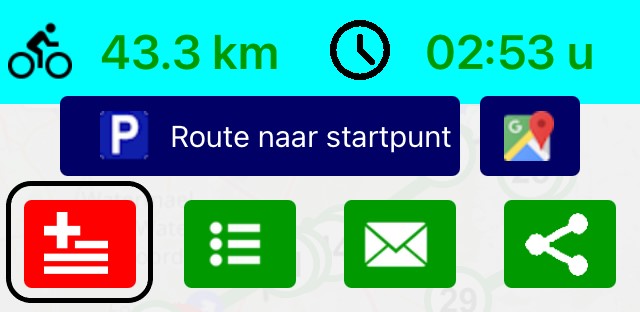
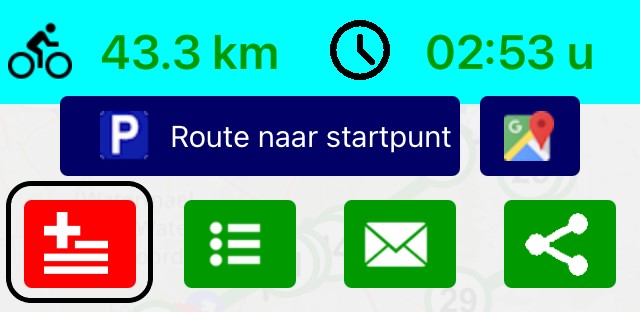
Le destinataire peut ouvrir l'itinéraire dans Fietsknoop et, s'il le souhaite, l'ajouter directement à sa propre liste 'Itinéraires en cliquant sur le bouton carré rouge avec le signe +.
#partager #itinéraires #médias-sociaux #facebook #instagram #whatsapp #signal
- Itinéraires à profil d'altitude
Site web:
Le profil d'altitude d'un itinéraire est visible sous la carte de votre propre itinéraire, lorsque vous êtes connecté à votre compte Fietsknoop[+]Plus.
Il y a un triangle en haut à droite du profil d'altitude. En cliquant dessus, le profil est masqué. En cliquant à nouveau, le profil d'altitude s'affiche à nouveau.
Pratique, si vous ne voulez pas imprimer le profil d'altitude.

App:
Dans la barre verte supérieure de l'itinéraire, vous trouverez le symbole du 'profil d'altitude'. Cliquez dessus pour voir le profil d'altitude de votre itinéraire.

- Où se trouvent les itinéraires des Amis?
App:
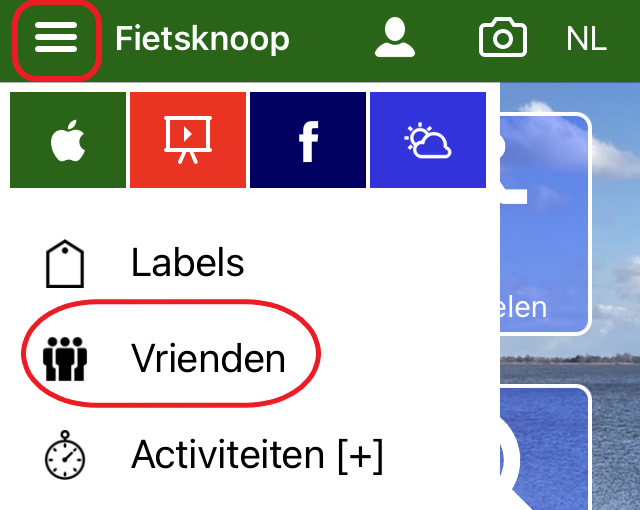
Ouvrez la liste des Amis dans le menu multi-sélection de gauche. Cliquez sur l'Ami approprié et la liste des itinéraires partagés s'affiche. Cliquez sur un itinéraire pour le voir. Cliquez sur le bouton rouge avec le signe + pour ajouter l'itinéraire à votre propre liste d'itinéraires.
Site web:
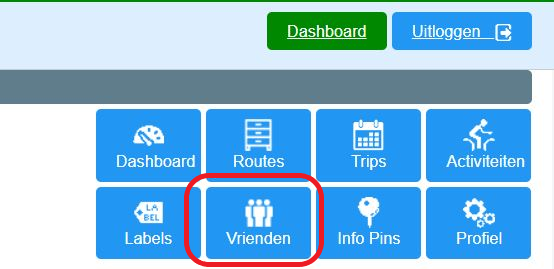
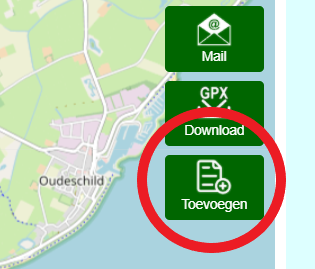
Connectez-vous et cliquez sur le bouton bleu Vrienden (= Amis), en haut à droite. Cliquez sur l'ami approprié et la liste des itinéraires partagés s'affichera. Cliquez sur un itinéraire pour le visualiser. Cliquez sur le bouton vert Toevoegen (= Ajouter) pour ajouter l'itinéraire à votre propre liste d'itinéraires.
- Suppression des itinéraires enregistrés
App:
ouvrez votre liste de 'Itinéraires'.
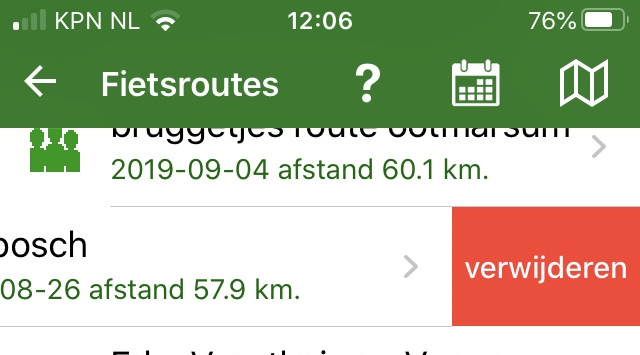
Pour iOS: déplacez l'itinéraire vers la gauche et cliquez sur le bouton rouge "supprimer".
Pour Android: cliquez un peu plus longtemps sur le nom de l'itinéraire dans la liste (ce que l'on appelle un clic long). Une question de suppression apparaît. Cliquez sur "oui".
Site web :
Connectez-vous à l'adresse www.fietsknoop.nl/dashboard/inloggen. Le site web est en néerlandais.
Choisissez le bouton bleu "Routes" sur votre propre page. Cliquez sur le bouton "route x" à droite de la route à supprimer.
Il est également possible de supprimer plusieurs routes à la fois.
Cliquez sur le bouton "Meerdere routes verwijderen = Supprimer plusieurs routes". Cochez les routes à supprimer et cliquez sur "Geselecteerde routes verwijderen =Supprimer les routes sélectionnées".
Voir également la vidéo d'instruction sur le site web.


- Commencer un itinéraire
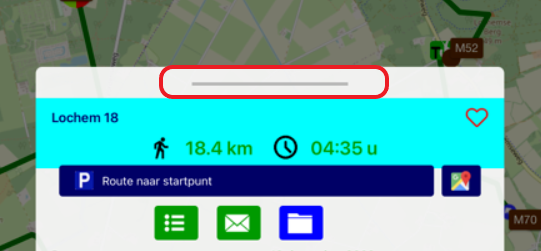
Choisissez un itinéraire dans 'Itinéraires' et ouvrez-le. Cliquez sur la ligne grise de l'écran de superposition ou sur l'écran lui-même pour faire disparaître l'écran de superposition.
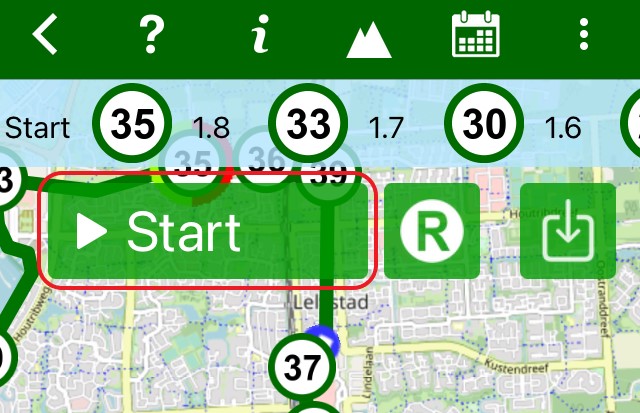
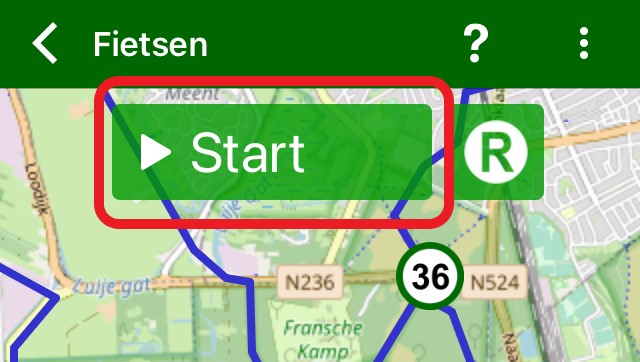
Cliquez sur Start pour commencer l'itinéraire.
Fietsknoop [+]Plus:
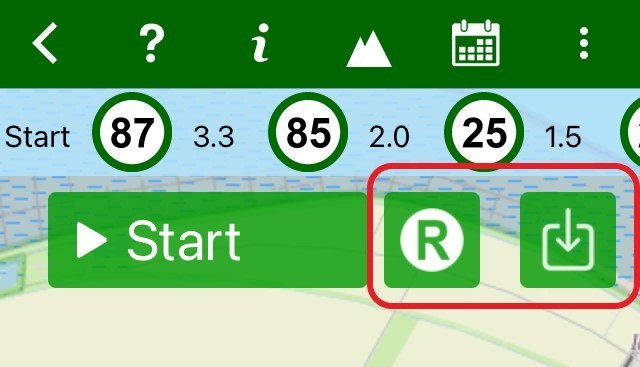
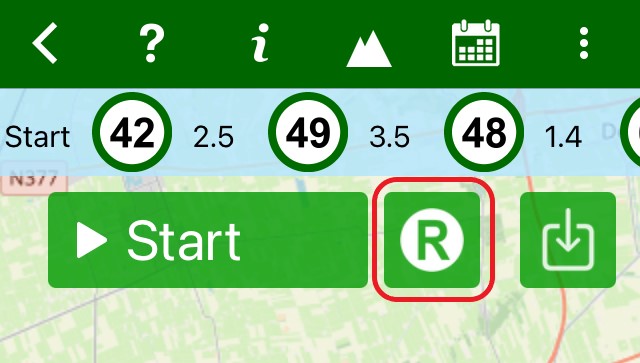
Cliquez sur le bouton R vert pour enregistrer l'itinéraire. Cliquez ensuite sur Start pour lancer l'enregistrement et l'itinéraire.
Cliquez sur l'icône de téléchargement pour sauvegarder temporairement la carte de l'itinéraire sur votre téléphone en vue d'une utilisation hors ligne.
- Itinéraires libres, sans planification
Il est possible de parcourir à vélo ou à pied un itinéraire sans le planifier à l'avance - ce que l'on appelle un itinéraire libre.
Ouvrez le planificateur et cliquez sur le triangle dans la barre supérieure verte.
Cliquez sur Start pour voir votre position sur la carte lorsque vous faites du vélo ou de la randonnée.
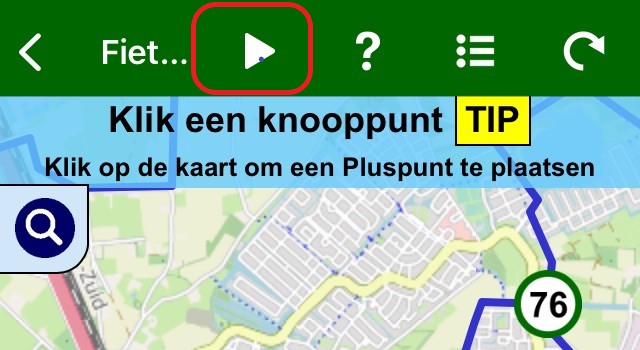
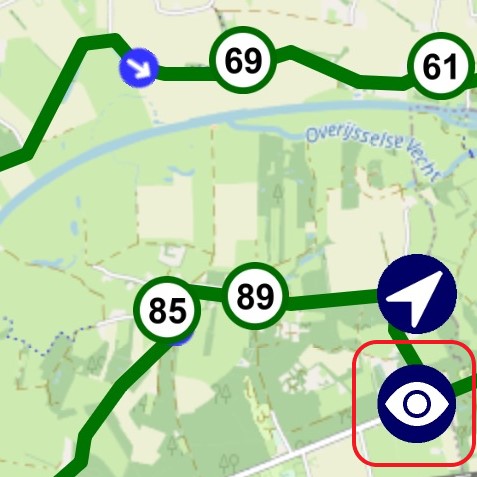
Pour voir les points-nœuds et les trajects présents, cliquez sur l'oeillet.
Il est également possible d'enregistrer un itinéraire libre.Vous faites ensuite un enregistrement gpx de votre itinéraire. Vous le trouverez dans 'Trips'.
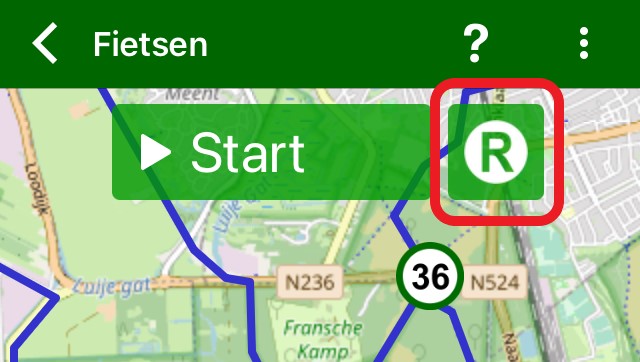
Cliquez sur R (Record) pour enregistrer également l'itinéraire (uniquement pour Fietsknoop[+]Plus).
Cliquez ensuite sur Start.
NB: lors d'un parcours à vélo ou à pied, sans planification préalable, l'assistance vocale n'est bien sûr pas possible.
- Créer un itinéraire dans l'application
Ouvrez l'application. Choisissez 'Cyclism' ou 'Randonnée'. Cliquez sur un point nœud, puis sur un autre point nœud. Fietsknoop affiche la route intermédiaire via le réseau de points nœuds.
Vous prévoyez un itinéraire un peu plus long en une seule fois?
Utilisez la zone de texte pour saisir une adresse/un nom de lieu/un code postal.
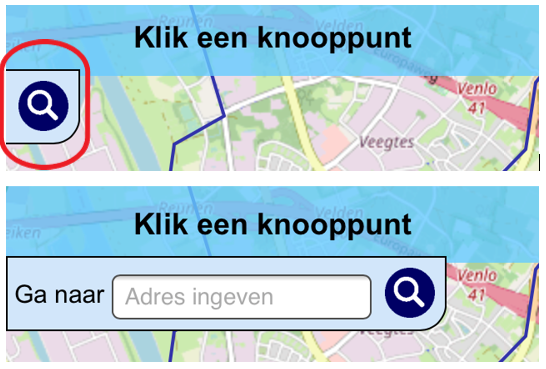
Cliquez ensuite sur un point nœud. Saisissez une nouvelle adresse et la carte se déplace vers cette adresse. Cliquez sur un autre point noeud et Fietsknoop crée l'itinéraire.
NB: ne choisissez pas des noms de lieux trop éloignés les uns des autres. Fietsknoop peut gérer une distance d'environ 100 kilomètres. Ainsi, pour les itinéraires plus longs, choisissez une adresse intermédiaire.
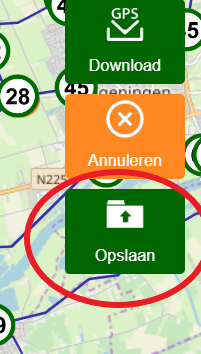
L'itinéraire est-il satisfaisant? Sauvegardez-la en utilisant le symbole de sauvegarde.
Donnez un nom à l'itinéraire et toute information supplémentaire. Sauvegardez.
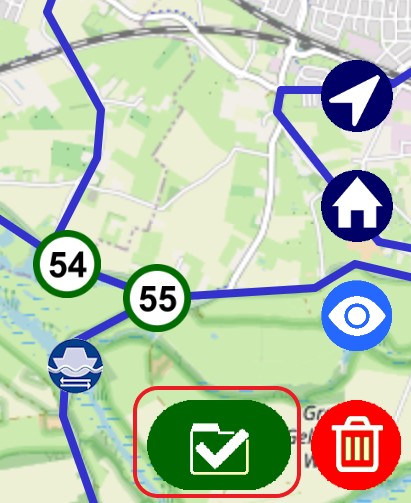
L'itinéraire apparaît maintenant dans la liste des itinéraires. Vous ne voyez pas l'itinéraire? Faites défiler l'écran vers le bas pour rafraîchir la page.
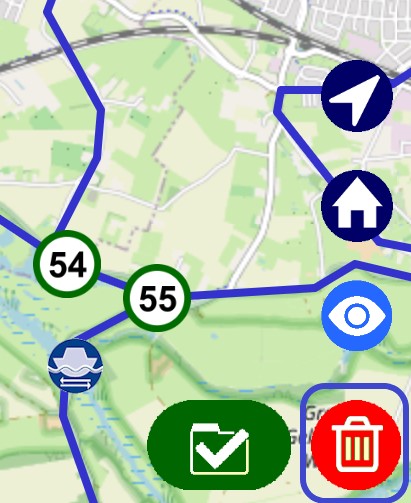
Créer un nouvel itinéraire après cela et l'ancien itinéraire est toujours visible dans l'écran de planification? Cliquez sur l'icône de la poubelle pour vider la carte.

- Créer un itinéraire sur le site web
Comment créer un itinéraire sur le site web?
Connectez-vous au site web www.fietsknoop.nl/dashboard/inloggen. Sur votre propre page, cliquez sur le bouton 'Planner' (= Planificateur).
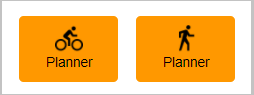
Cliquez sur un point nœud, cliquez sur un autre point nœud et Fietsknoop affichera le chemin le plus court via le réseau de points nœuds.
Créez l'itinéraire de cette façon et sauvegardez-le lorsque l'itinéraire est prêt.
Créer un itinéraire un peu plus long? Utilisez la zone de texte située en haut de la carte pour saisir une adresse, un code postal ou un nom de ville.
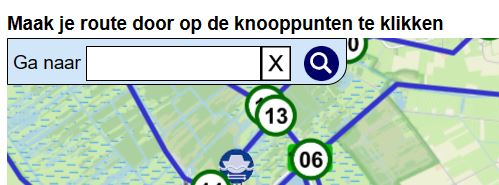
Cliquez sur un point nœud. Saisissez une nouvelle adresse et cliquez sur le nouveau point nœud. Fietsknoop va créer l'itinéraire.
NB: Pour les itinéraires de plus de 100 kilomètres, il est nécessaire de prendre une étape intermédiaire.
Enregistrez et nommez l'itinéraire.
Vous trouverez l'itinéraire dans l'aperçu 'Routes' (= Itinéraires), via votre tableau de bord.
En vous connectant à l'application, ces itinéraires deviennent visibles dans votre compte.
NB. Le site web n'est disponible qu'en néerlandais. Avec l'aide de la fonction de traduction automatique de votre navigateur, vous pouvez traduire le site web.
- Partager des itinéraires avec des Amis ou avec tout le monde
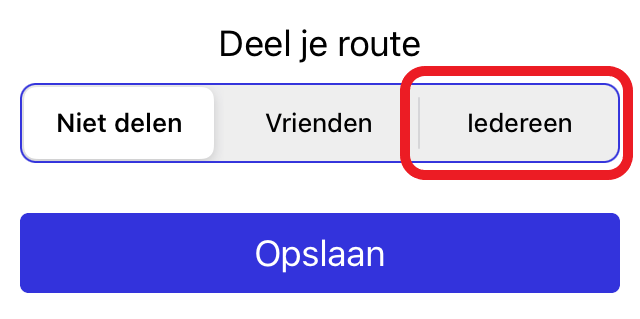
Vous pouvez convertir un itinéraire enregistré de 'Ne pas partager' en 'Des amis' ou 'Tout le monde'.
Dans l'app:
Ouvrez l'itinéraire dans votre liste d'itinéraires, puis cliquez sur l'icône d'archivage dans l'écran de superposition.
Indiquez à qui l'itinéraire est destiné et cliquez sur 'Sauvegarder'.
Sur le site web:
Connectez-vous à votre compte.
Cliquez sur le bouton bleu Routes.
Ouvrez l'itinéraire souhaité.
Cliquez sur le bouton Wijzigen (= Modifier) près des informations au-dessus de la carte de l'itinéraire.

Cliquez sur 'met iedereen' (= Partager l'itinéraire avec tout le monde).
Cliquez sur 'Opslaan' (= Sauvegarder).

L'itinéraire a maintenant reçu un code qr. Il peut être scanné par d'autres personnes.
Il peut s'écouler un certain temps avant que l'itinéraire ne soit visible dans le fichier public de Fietsknoop (max. 1 heure).

- Voir des Trips (enregistrements d'itinéraires) sur le site web
Connectez-vous à www.fietsknoop.nl/dashboard/inloggen et cliquez sur le bouton bleu Trips.
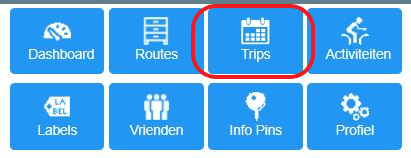
Dans l'aperçu, vous trouverez tous vos Trips, le plus récent se trouvant en haut de la liste. Pour voir l'enregistrement de votre Trip, cliquez sur le bouton Opnames (= Enregistrements).
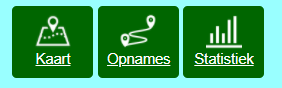
NB: le site web n'est disponible qu'en néerlandais. En utilisant la fonction de traduction automatique de votre navigateur, vous pourrez peut-être convertir le site web dans votre langue préférée.
- Ajustez les détails de l'itinéraire dans l'application
App:
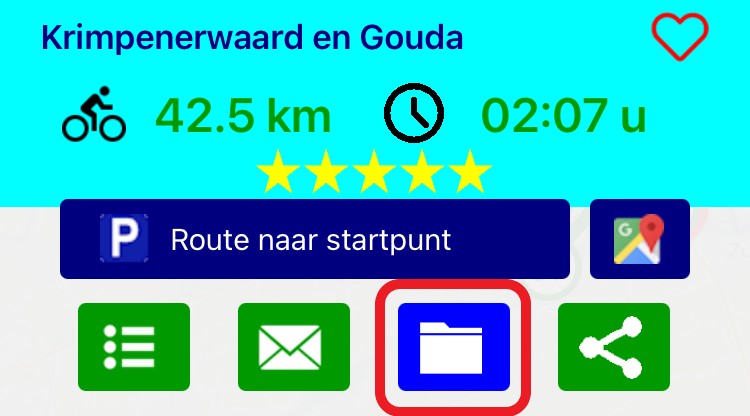
Ouvrez la route appropriée dans la liste 'Itinéraires'. Cliquez sur l'icône d'archive sur l'écran de superposition.
Ajustez les données ou ajoutez une description et sauvegardez.
Revenez à la liste 'Itinéraires' et rafraîchissez l'écran si nécessaire en le tirant vers le bas.
Maintenant l'information a été sauvegardée correctement.
- Mise à jour des détails de l'itinéraire sur le site web
Site web:
Connectez-vous à www.fietsknoop.nl/dashboard/inloggen.
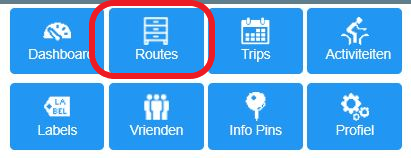
Cliquez sur le bouton bleu Routes (= Itinéraires), en haut à droite.
Ouvrez l'itinéraire appropriée.
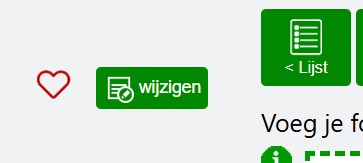
Cliquez sur le bouton 'wijzigen' (= modifier) dans la zone verte au-dessus de la carte.
Ajustez les données et sauvegardez.

Il est possible de sauvegarder des données avec un itinéraire qui ne sont visibles que par vous-même, telles qu'une évaluation de votre propre itinéraire et une note privée. Ces données ne sont pas visibles par les autres, même si l'itinéraire est enregistré comme 'Partagé avec tous' et peut donc être trouvé dans la liste des itinéraires publics.
NB: Le site web est uniquement disponible en néerlandais. Avec l'aide de la fonction de traduction automatique de votre navigateur, il peut être possible de traduire le site web.
- Supprimer plusieurs itinéraires
Supprimez facilement plusieurs itinéraires en même temps.
Site web:
Connectez-vous à votre compte, cliquez sur le bouton bleu 'Routes' en haut à droite, puis cliquez sur le bouton bleu 'Meerdere routes verwijderen' (= Supprimer plusieurs itinéraires).
Via l'application, il n'est malheureusement pas encore possible de supprimer plusieurs itinéraires en même temps.
NB: le site web n'est disponible qu'en néerlandais. Avec l'aide de la fonction de traduction automatique de votre navigateur, vous pourrez peut-être traduire le site web.
- Critères de recherche des itinéraires
La recherche d'un itinéraire dans la vaste base de données est facile grâce aux différents critères ou filtres.
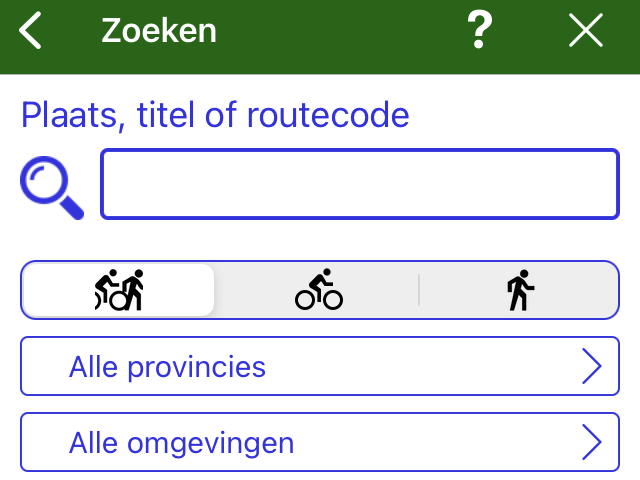
Recherche par province, région, distance, classement, pour un type de vélo particulier, uniquement des itinéraires Fietsknoop, etc.
App:
Cliquez sur l'option de recherche et faites une sélection.

Site web:
Allez à la page https://www.fietsknoop.nl/alleroutes/zoeklijst.
et faites un choix parmi les options en cliquant dessus.

#rechercher #itinéraires #distance #province #environnement #critères #filtres
- Tourner le direction des itinéraires
Tourner la direction d'un itinéraire propre et sauvegardé est facile lorsque vous avez un compte Fietsknoop[+]Plus.
App:
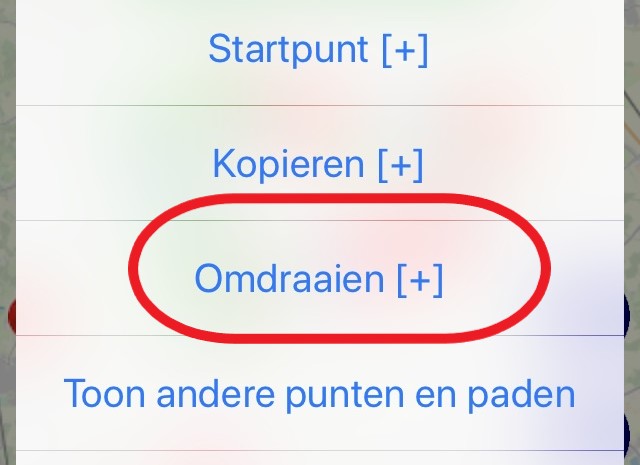
Ouvrez l'itinéraire dans 'Itinéraires'. Cliquez sur l'écran de superposition, cliquez puis sur le menu à choix multiple en haut à droite.
Choisissez Tourner.

Site web:
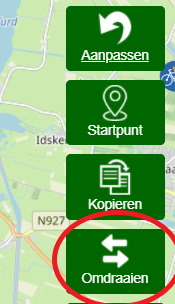
Connectez-vous au site web. Sur votre page personnelle, cliquez sur le bouton bleu 'Routes' (= des Itinéraires). Sélectionnez le bon itinéraire dans votre liste et ouvrez-le.
À droite de la carte, vous verrez des boutons verts. Choisissez 'Omdraaien' (= Tourner).
- Copier des itinéraires
Copier un itinéraire sauvegardé est facile lorsque vous avez un compte Fietsknoop[+]Plus.
App:
Ouvrez l'itinéraire approprié dans 'Itinéraires'.
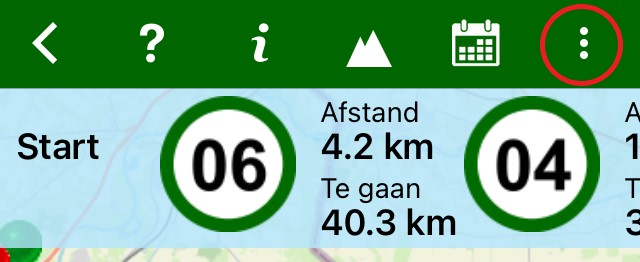
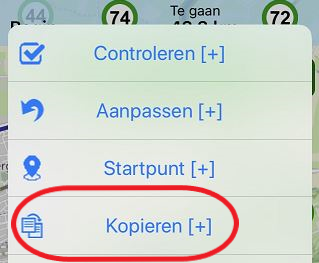
Cliquez sur l'écran de superposition, puis sur le menu à choix multiples en haut à droite.
Choisissez 'copier'.
Choisissez 'oui' à la question de confirmation si vous voulez copier. Vous trouverez l'itinéraire copié dans 'Itinéraires'.
Site web:
Connectez-vous au site web. Sur votre page personnelle, cliquez sur le bouton bleu 'Routes' (= des itinéraires). Sélectionnez l'itinéraire approprié dans votre liste et ouvrez-le.
À droite de la carte, vous verrez des boutons verts. Choisissez 'Kopiëren' (= Copier).

- Enregistrez un itinéraire
Ouvrez l'itinéraire souhaité.
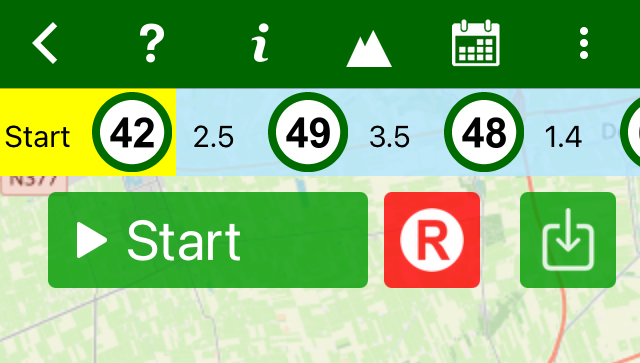
Cliquez sur le symbole R (= record / enregistrement), qui s'affiche ensuite en rouge. Cliquez ensuite sur Start. L'enregistrement est sauvegardé dans Trips.
Vous voulez revoir l'enregistrement?
Allez dans Trips et ouvrez l'itinéraire correspondant.
Regardez également la vidéo d'instruction sur www.fietsknoop.nl/videos à propos de Trips.
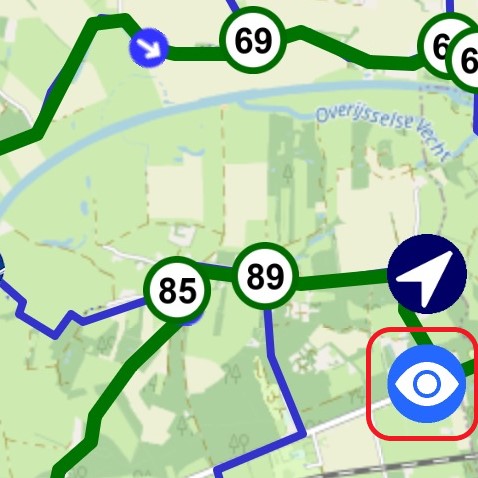
Voulez-vous voir les points-nœuds et le réseau qui accompagnent l'enregistrement?
Cliquez sur le symbole de l'œil dans le coin inférieur droit de la carte.
- Points-noeuds utilisés [+]
Avec un compte Plus, vous pouvez rapidement voir sur l'écran de planification les points-noeuds que vous avez déjà utilisés dans vos itinéraires enregistrés.
App:
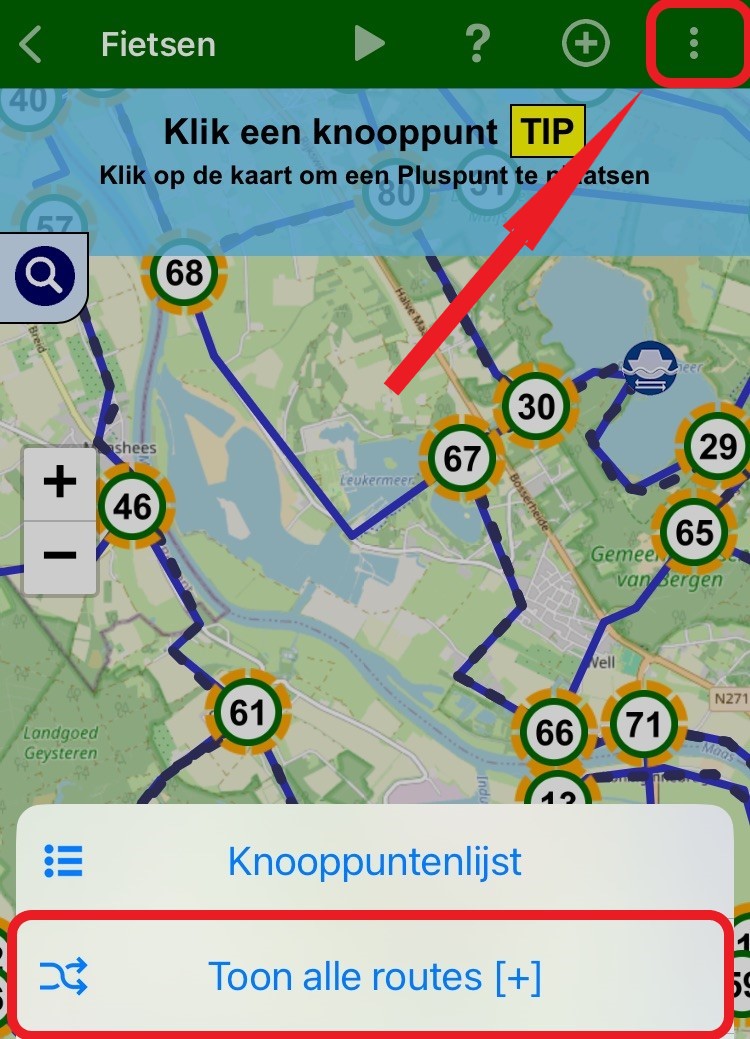
Ouvrez l'écran de planification. Cliquez sur le menu multi-choix en haut à droite (les trois points blancs). Sélectionnez Afficher tous les itinéraires [+].
Sur la carte, les points-noeuds précédemment utilisés apparaissent en jaune et les itinéraires enregistrés en pointillés noirs.
Site web:
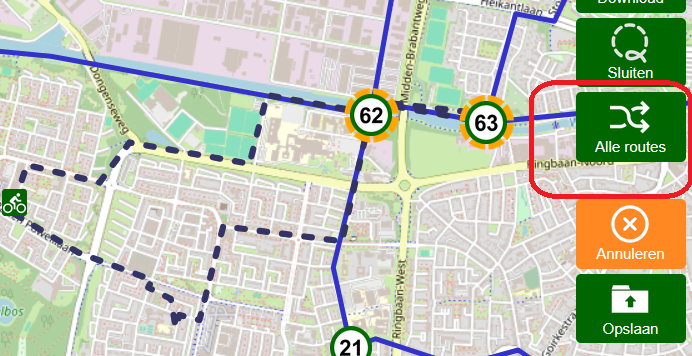
Connectez-vous à votre compte sur le site web et ouvrez l'écran de planification. Plusieurs boutons verts se trouvent à droite de la carte.
Cliquez sur 'Alle routes (= Tous les itinéraire)' et vous verrez sur la carte les points-nœuds précédemment utilisés en jaune et vos itinéraires enregistrés en pointillés noirs.
- Réparer des itinéraires sur le site web
Le bouton 'Réparer' du site web vous permet presque toujours de réparer facilement votre itinéraire.
Ouvrez l'itinéraire qui ne correspond plus au réseau de points-nœuds actuel.
Cliquez sur le bouton 'Controleer (=vVérifier)' à droite de la carte.

La fenêtre contextuelle vous indique où l'itinéraire n'est plus correct.
Cliquez sur le bouton Réparer.
Après la réparation, vous pouvez cliquer à nouveau sur le bouton Controleer (= Vérifier) pour voir si l'itinéraire a été correctement réparé.

Seulement pour Fietsknoop[+]Plus
- Trier les itinéraires par date, par alphabet ou par kilomètres.
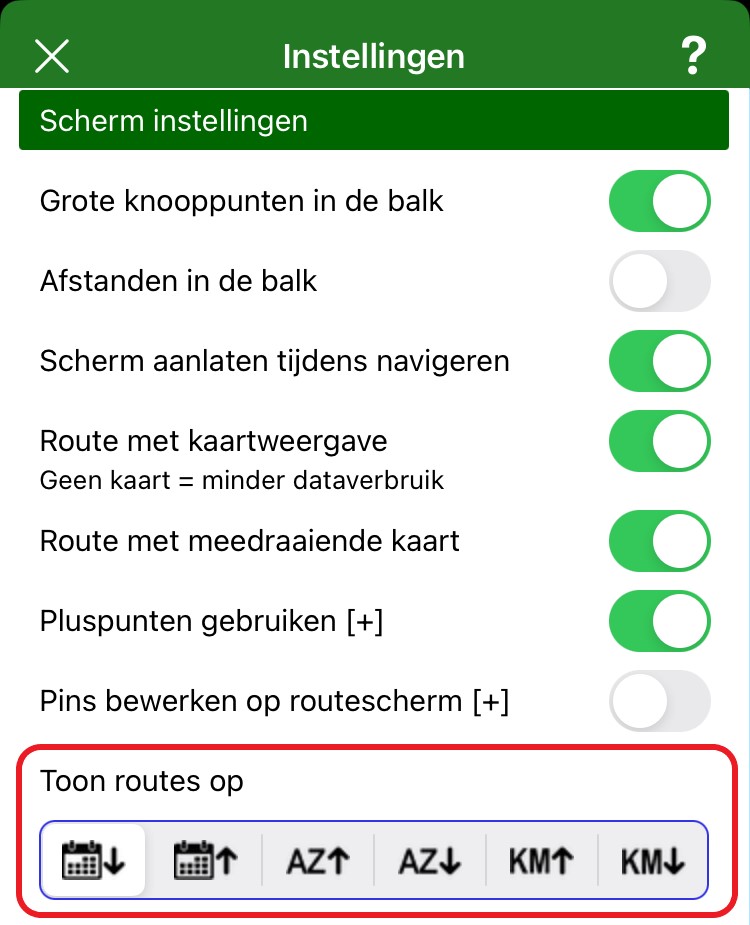
Les itinéraires peuvent être affichés et triés dans l'application de trois façons: par date, par alphabet (titre), par kilomètres.
Allez dans 'Paramètres', puis 'Les paramètres écran'. Indiquez dans quel sens vous souhaitez que les itinéraires soient affichés.
Il y a plus d'options sur le site web.
Connectez-vous et choisissez le bouton bleu 'Routes'.
Au-dessus de l'aperçu de l'itinéraire, vous trouverez de nombreuses autres options de tri.

Le site web est uniquement disponible en néerlandais. Il est peut-être possible de traduire le site web à l'aide de la fonction de traduction automatique de votre navigateur.
- Synchronisation du téléphone et de la tablette/du PC
Un compte peut être utilisé sur plusieurs appareils. Les itinéraires enregistrés et autres informations sont synchronisés avec d'autres appareils en se connectant à votre compte.
- Le code QR
Le code QR n'est visible que sur les itinéraires partagés avec tout le monde.
Dans l'application, vous pouvez convertir un itinéraire 'privé' en itinéraire public en ouvrant l'itinéraire, en cliquant sur l'icône d'archive sur l'écran de superposition, puis en rendant l'itinéraire public en cliquant sur 'Tout le monde'. Cliquez ensuite sur 'Sauvegarder'.
La conversion d'un itinéraire 'privé' en itinéraire public peut également être effectuée via le site web.
Connectez-vous à votre compte sur le site web, via www.fietsknoop.nl/dashboard/inloggen.
Sur votre page personnelle, cliquez sur le bouton bleu 'Routes' (= itinéraires).
Ouvrez l'itinéraire souhaité. Cliquez sur le bouton vert 'gegevens wijzigen' (= modifier les données) au-dessus de la carte. Indiquez que l'itinéraire peut être public et sauvegardez les modifications.

Le code QR est maintenant visible au-dessus de la carte.
- Créer un code QR
Chaque itinéraire public se voit automatiquement attribuer un code QR sur le site web. Cela permet à une autre personne d'ajouter facilement l'itinéraire à sa propre liste.
Créez un itinéraire, enregistrez-le et indiquez que l'itinéraire peut être trouvé par 'tout le monde'.
Cliquez sur Sauvegarder.
Le code QR est visible sur les itinéraires publics sur le site web.
NB: le site web n'est disponible qu'en néerlandais. Avec l'aide de la fonction de traduction automatique de votre navigateur, vous pourrez peut-être traduire le site web.
- Service web
Avec un compte (gratuit) Fietsknoop, vous pouvez créer et sauvegarder des itinéraires. Si, lors de la sauvegarde, vous indiquez que vous souhaitez partager l'itinéraire avec 'tout le monde', l'itinéraire apparaîtra sur notre page publique www.fietsknoop.nl/fietsknoop/routes après environ 15 minutes.
Dans l'application, l'itinéraire peut être trouvé sous 'Rechercher'.
Tout le monde peut maintenant copier cette route pour son propre usage.
Si vous voulez offrir plus d'itinéraires et que vous avez votre propre site web, vous pouvez utiliser notre service web pour obtenir vos itinéraires automatiquement sur votre site. Pour en savoir plus, consultez le site www.fietsknoop.nl/fietsknoop/webservice.
- Advertentie -