


Handbuch
Lesen Sie mehr darüber, wie Fietsknoop funktioniert.
Sehen Sie sich auch unsere Anleitungsvideos auf Niederländisch an
Populäre Suchbegriffe
Suche im Handbuch
- Geschwindigkeit der Strecke
Wenn Sie eine Route aufnehmen, finden Sie die Aufnahme in Trips. Ein Trip zeigt genau an, wie Sie gelaufen oder geradelt sind, einschließlich der Stellen, an denen Sie möglicherweise von der ursprünglichen Route abgewichen sind.
Wie funktioniert das?
App:
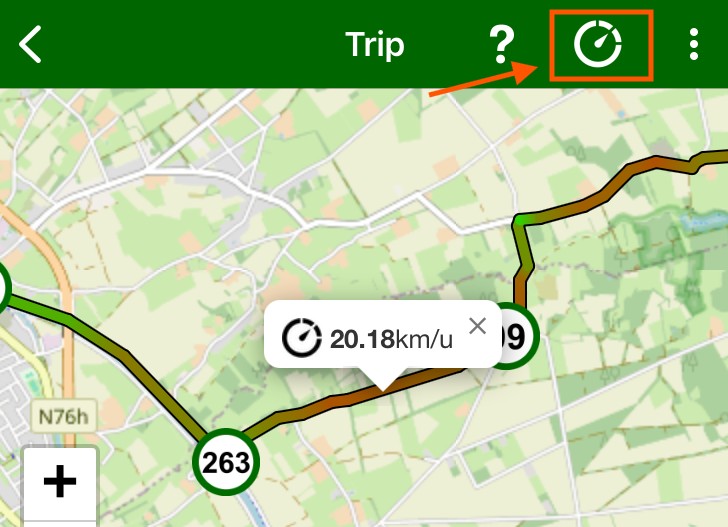
Öffnen Sie die App und klicken Sie auf Trips. Öffnen Sie die entsprechende Aufnahme in Trips. In der oberen grünen Leiste sehen Sie ein Geschwindigkeitssymbol. Klicken Sie darauf und die Geschwindigkeit wird in einem Farbverlauf von blau über grün bis rot in verschiedenen Abstufungen angezeigt. Tippen Sie mit dem Finger auf die Route, und ein Pop-up zeigt die Geschwindigkeit an.
Website:
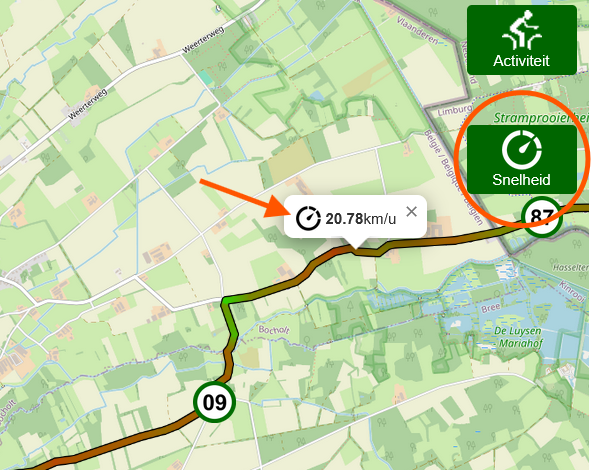
Melden Sie sich bei Ihrem Account auf der Website an. Auf Ihrer eigenen Dashboard-Seite sehen Sie auf der rechten Seite acht blaue Blöcke. Wählen Sie Trips. Öffnen Sie die gewünschte Trip und klicken Sie auf die Schaltfläche Snelheid (= Geschwindigkeit) rechts auf der Karte.
Setzen Sie den Cursor auf die Strecke, um die Geschwindigkeit zu sehen.
- Einstellung der Rad- und Gehgeschwindigkeit
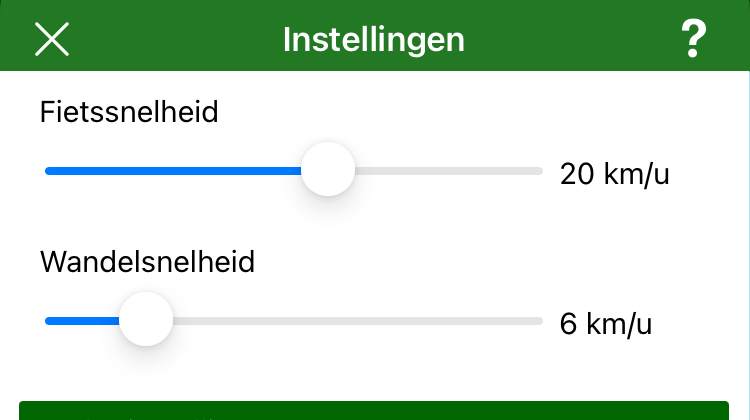
Auf den Bildschirmen 'Einstellungen' und 'Algemeine Einstellungen' finden Sie die Möglichkeit, Ihre Rad- und Gehgeschwindigkeit einzustellen.
- Infoleiste mit Nordpfeil, Distanz, Geschwindigkeit
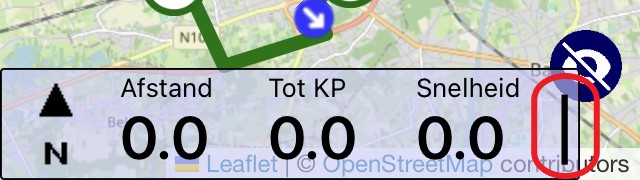
Beim Starten einer Route erscheint unten links auf der Routenkarte eine Infoleiste, die Folgendes anzeigt
- den Nordpfeil
- die zurückgelegte Distanz
- die Abstand zum nächsten Knotenpunkt
- die aktuelle Geschwindigkeit beim Radfahren oder Gehen.
Wenn Sie auf die vertikale Linie ganz rechts klicken, wird diese Leiste ausgeblendet.
- Werbung -