


Handbuch
Lesen Sie mehr darüber, wie Fietsknoop funktioniert.
Sehen Sie sich auch unsere Anleitungsvideos auf Niederländisch an
Populäre Suchbegriffe
Suche im Handbuch
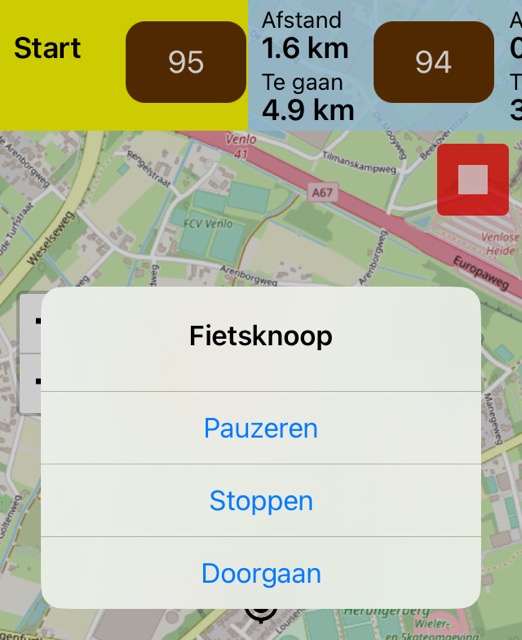
- Pausieren oder Stoppen der Route oder Aktivität
Wenn Sie als Fietsknoop[+]Plus-Benutzer auf das rote Quadrat klicken, während Sie eine Route (oder Aktivität) zu Fuß oder mit dem Fahrrad fahren, können Sie zwischen Stoppen und Pausieren wählen.
Wenn Sie auf 'Pausieren' klicken, können Sie Ihre Route fortsetzen, nachdem Sie die GPS-Schaltfläche neu gestartet haben. Wenn Sie eine Pause machen, betrachtet Fietsknoop die Route nicht als beendet.
Wenn Sie jedoch auf 'Stoppen' klicken, betrachtet Fietsknoop die Route als beendet und zeigt sie - nachdem Sie die Route erneut gestartet haben - mit einem neuen Startpunkt an, nämlich dort, wo Sie sich gerade befinden.
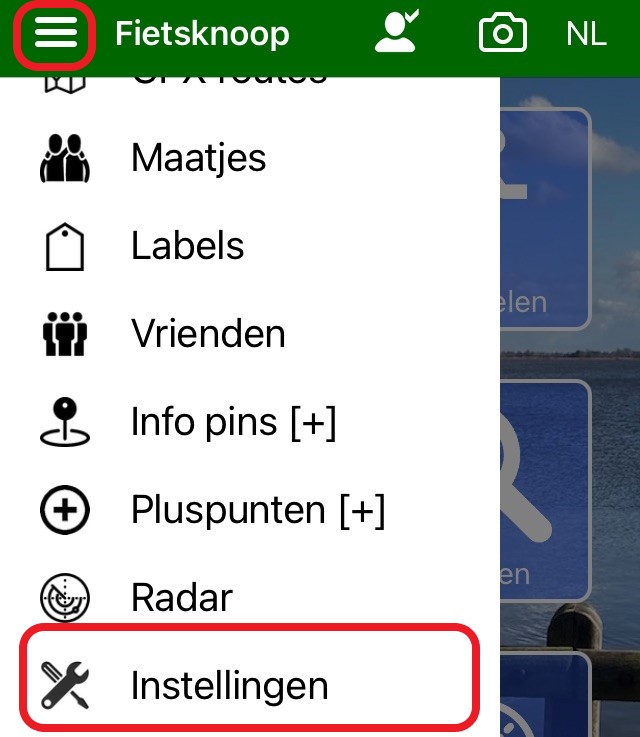
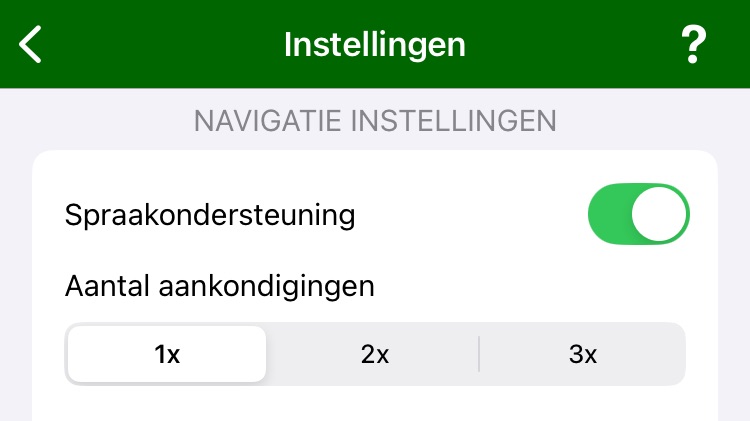
- Wie kann die GPS-Genauigkeit erhöht werden?
Öffnen Sie 'Einstellungen'.
Unter der Überschrift 'Navigation Einstellungen' können Sie die GPS-Genauigkeit einstellen.

- GPS funktioniert nicht richtig
Wenn die Navigation nicht richtig funktioniert, hat Fietsknoop möglicherweise keinen ausreichenden Zugriff auf Ihren Standort.
Stellen Sie sicher, dass Fietsknoop IMMER Ihren Standort verwenden darf.
Fietsknoop nutzt diesen Zugriff nur, wenn Sie eine Route zu Fuß oder mit dem Fahrrad zurücklegen. Eine Stunde nach Beendigung der Route werden alle verwendeten Daten vollständig von den Fietsknoop-Servern gelöscht.

Außerdem verfügen viele Telefone heutzutage über eine Batteriesparfunktion. Diese kann ebenfalls dazu führen, dass die App nicht richtig funktioniert, wenn sie im Hintergrund aktiv ist.
Stellen Sie sicher, dass die Batterie für Fietsknoop auf „Optimiert” oder „Unbegrenzt” eingestellt ist. Dann funktioniert die App auch im Hintergrund einwandfrei.

Sind alle diese Einstellungen korrekt? Dann nutzen Sie diesen Tipp:
- Starten Sie das Telefon (also nicht die App) neu.
- Schalten Sie die Standortberechtigung für die App Fietsknoop zunächst aus und dann wieder ein, über die Einstellungen des Telefons.
- GPX-Datei als 'Aktivität' in Fietsknoop importieren
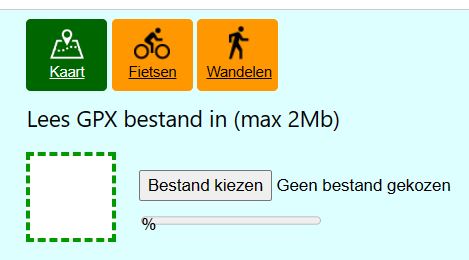
Importieren Sie eine GPX-Datei über Ihr eigenes Dashboard auf der Fietsknoop-Website (nur für Fietsknoop[+]Plus-Nutzer).
Melden Sie sich bei www.fietsknoop.nl/dashboard/inloggen an. Klicken Sie auf die blaue Schaltfläche 'Activiteiten = Aktivitäten' und dann auf 'Lees GPX bestand in = GPX-Datei importieren'.
Nach dem Importieren erscheint die GPX-Datei automatisch in der App unter 'Aktivitäten'. Öffnen Sie im Bildschirm 'Aktivitäten' die importierte Route. Mit der GPS-Funktion von Fietsknoop können Sie die Route erneut verwenden. Es ist jedoch keine Sprachunterstützung möglich.
Manchmal wird eine GPS-Route als .bin gespeichert. Ändern Sie dies in .gpx und speichern Sie die Datei.
- Abweichung von der Route
Wenn Sie von Ihrer geplanten Route abweichen, warnt Fietsknoop Sie mit der Frage 'Stimmt deine Route noch?'
Wenn Sie wieder auf der Strecke sind, werden Sie hören: 'Du bist wieder da!'
Hinweis: Es kann eine Weile dauern, bis Fietsknoop Ihre Position ermittelt hat und sicher ist, dass Sie wieder auf der richtigen Route sind.
- Sprachunterstützung
Die Sprachunterstützung von Fietsknoop ist keine vollständige Navigation. Sie werden nicht an jeder Kreuzung gewarnt. Fietsknoop zeigt rechtzeitig an, wenn Sie sich dem Knotenpunkt nähern, und meldet auch, was der nächste Knotenpunkt ist.
Wie oft Sie gewarnt werden möchten, stellen Sie unter 'Einstellungen', und 'Navigation Einstellungen' ein.
NB: Geben Sie der App Fietsknoop die Erlaubnis, Ihren Standort jederzeit zu verwenden. Legen Sie dies in den allgemeinen Einstellungen Ihres Telefons fest.
- MTB und GPX Routen
Unter www.fietsknoop.nl/gpxroutes finden Sie GPX- und MTB-Rad- und Wanderrouten, die von Fietsknoop-Nutzern erstellt wurden.
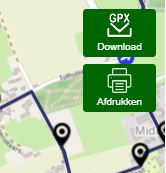
Verwenden Sie die Schaltfläche 'Download' auf der Karte, um diese Route als GPX-Datei herunterzuladen, oder scannen Sie den QR-Code über der Karte.
- Werbung -